
Ubuntu 24.04 LTSをインストールしているデスクトップPCで、ソフトウェアアップデートを実施したところ、正常に起動できなくなるトラブルが発生しました。
電源を入れるとBIOSは起動するものの、Ubuntuのログイン画面が表示されず、画面が真っ暗な状態になってしまいます。
今回は、Memtest86+によるメモリ診断と、GRUBから以前のLinuxカーネルを選択することで、Ubuntuを再インストールすることなく起動できるようになりました。
その際に実施した調査と復旧手順を備忘録としてまとめます。
目次
1. トラブルが発生した環境
今回の環境は以下のとおりです。
| 項目 | 内容 |
|---|---|
| OS | Ubuntu 24.04 LTS |
| PC | デスクトップPC |
| CPU | Intel Core i5-4570 |
| メモリ | DDR3 8GB×2枚(合計16GB) |
| 発生タイミング | Ubuntuのソフトウェアアップデート後 |
| 主な症状 | BIOS起動後、Ubuntuの画面が真っ暗になる |
このPCは、Ubuntuの学習やDockerを使った開発環境として利用しています。そのため、できる限り既存の環境を残したまま復旧することを目標にしました。
2. Ubuntuが正常に起動しなくなった
ソフトウェアアップデート後、Ubuntuを再起動したところ、正常に起動できなくなりました。BIOSの画面は表示されますが、その後Ubuntuのログイン画面が表示されません。
しばらく待っても画面が真っ暗なままで、デスクトップ画面に進むことができませんでした。
そこで、まずはハードウェアに問題がないかを確認することにしました。
3. Memtest86+でメモリを診断する
UbuntuのGRUBメニューから、Memtest86+を実行しました。Memtest86+は、パソコンに搭載されているメモリ(RAM)の動作を検査するツールです。
メモリにデータを書き込み、読み出した結果が正しいかを確認することで、メモリの異常を検出します。
最初の診断結果
16GBのメモリを搭載した状態でMemtest86+を実行したところ、エラーが検出されました。
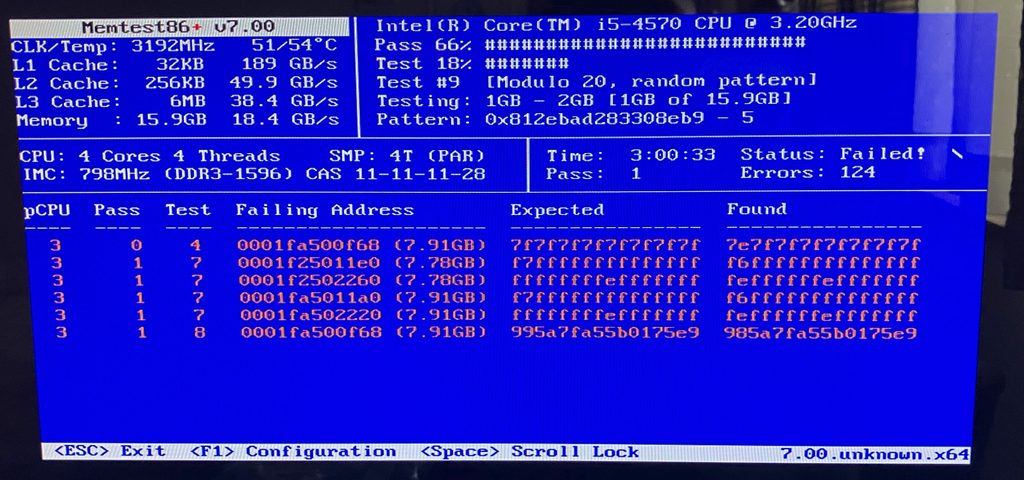
- メモリ容量:約16GB
- 検出エラー:124件
- 診断結果:Failed
この結果から、メモリに何らかの異常がある可能性が高いと判断しました。
ただし、エラーが検出されたからといって、必ずしもメモリ自体の故障とは限りません。メモリスロットやマザーボードなどに原因がある可能性もあります。
4. メモリを1枚ずつ取り外して検査する
今回のPCには8GBのメモリが2枚搭載されています。
そこで、どちらのメモリに問題があるのかを切り分けるため、1枚ずつ検査することにしました。
1枚目のメモリを検査
まず、PCをシャットダウンして電源ケーブルを抜き、静電気に注意しながらケースを開けました。
2枚のメモリのうち1枚を取り外し、残した8GBのメモリだけでMemtest86+を実行しました。
結果は、再びエラーが発生しました。この時点で、1枚目のメモリに問題がある可能性が高くなりました。
2枚目のメモリを検査
次に、1枚目のメモリを取り外し、もう1枚の8GBメモリに交換しました。比較条件をそろえるため、同じメモリスロットを使用しています。
Memtest86+を実行したところ、今度はエラーが発生しませんでした。

約27分の検査で1パスが完了し、結果は以下のとおりでした。
| 項目 | 結果 |
|---|---|
| メモリ容量 | 約8GB |
| 検査 | 1パス完了 |
| エラー数 | 0件 |
| 結果 | Pass |
これにより、1枚目のメモリが故障している可能性が高いと考えられます。
ただし、2枚目も1パスの検査結果だけで完全に正常と断定できるわけではありません。必要に応じて複数パスの検査も行うと、より確実です。
5. 正常なメモリだけでもUbuntuが起動しない
メモリの問題が原因であれば、正常と思われる8GBのメモリだけにすることでUbuntuが起動するのではないかと考えました。
そこで、エラーが発生しなかった2枚目のメモリだけを取り付けて、Ubuntuを起動してみました。
しかし、結果は変わりませんでした。
BIOSは正常に表示されるものの、その後の画面は真っ暗なままです。
このことから、メモリの問題とは別に、Ubuntuの起動処理にも問題が発生している可能性が考えられました。
6. GRUBメニューから以前のカーネルを選択する
次に、Linuxカーネルの問題を切り分けることにしました。Linuxカーネルは、Ubuntuの基本的な動作を管理する重要なプログラムです。
Ubuntuのソフトウェアアップデートでは、Linuxカーネルが更新されることがあります。
新しいカーネルで起動できない場合でも、以前のカーネルが残っていれば、そちらを選択して起動できる場合があります。
GRUBメニューを表示する
まず、PCを再起動します。
起動直後に Esc キーを押して、GRUBメニューを表示しました。
なお、PCの起動方式によっては Shift キーを押し続けることで表示できる場合もあります。
Advanced options for Ubuntuを選択
GRUBメニューから、以下の項目を選択します。
Advanced options for Ubuntu
すると、インストールされているLinuxカーネルの一覧が表示されます。
通常は、カーネルのバージョンごとに通常起動とRecovery Modeが用意されています。
今回は、ひとつ前のカーネルである以下のバージョンを選択しました。
6.8.0-51-generic
なお、(recovery mode) と表示されていない通常起動の項目を選択しています。
7. 以前のカーネルでUbuntuの起動に成功!
以前のカーネル 6.8.0-51-generic を選択して起動したところ、Ubuntuが正常に起動しました。
無事にログイン画面が表示され、デスクトップを利用できる状態になりました。
Ubuntuの再インストールやディスクの初期化を行わずに復旧できたことは、大きな収穫でした。
今回の結果から、新しいカーネルでの起動に何らかの問題がある可能性が高いと考えられます。
ただし、カーネル自体の不具合なのか、アップデート時のファイル破損なのか、ドライバーとの互換性の問題なのかは、現時点では特定できていません。
8. 復旧後に確認したいこと
Ubuntuが起動できたからといって、すべての問題が解決したわけではありません。まずは重要なデータのバックアップを行い、その後、現在のカーネルやシステムの状態を確認します。
現在使用しているカーネルの確認
ターミナルで以下を実行します。
uname -r現在起動しているLinuxカーネルのバージョンを確認できます。
インストール済みカーネルの確認
dpkg -l 'linux-image*' | grep '^ii'インストールされているカーネルパッケージの一覧を確認できます。
メモリ容量の確認
free -h現在は8GBのメモリ1枚だけで動作しているため、認識されているメモリ容量を確認します。
なお、今回のトラブルではメモリの異常も検出されているため、システムの修復や追加アップデートは、バックアップとハードウェアの確認を済ませてから実施する方針です。
9. まとめ
今回は、Ubuntu 24.04 LTSのソフトウェアアップデート後に起動できなくなるトラブルについて、原因の切り分けと復旧作業を行いました。
実施した作業をまとめると、以下のとおりです。
- Ubuntuの起動不良を確認
- Memtest86+でメモリ診断を実施
- 16GBのメモリで124件のエラーを検出
- メモリを1枚ずつ検査
- 1枚目でエラー、2枚目では1パス合格
- 2枚目のメモリだけでUbuntuの起動を確認するも失敗
- GRUBから以前のカーネル
6.8.0-51-genericを選択 - Ubuntuの正常起動に成功
今回の経験で改めて感じたのは、Ubuntuが起動しなくなった場合でも、すぐに再インストールする必要はないということです。
特に、Memtest86+によるハードウェア診断と、GRUBから以前のカーネルを選択する方法は、起動トラブルの切り分けに役立ちました。
今後は、故障が疑われるメモリの交換と、新しいカーネルで起動できない原因の調査を進める予定です。
同じようなトラブルに遭遇した方の参考になれば幸いです。
お問い合わせはこちらから