
本記事は広告が含まれる場合があります。
いつもブログをご覧くださり、ありがとうございます。
少し前から、Linux/ Ubuntu の物理マシンを導入して、サーバー用途で使っています。その時に色々試したトピックをこのブログでもご紹介します。
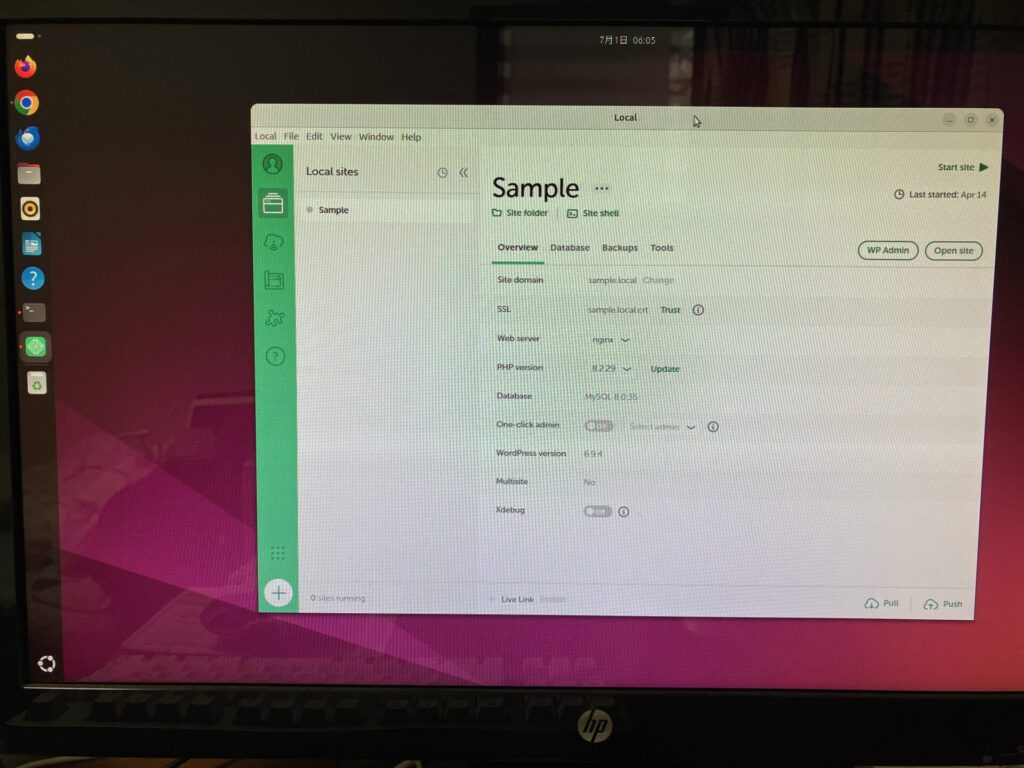
今回は、WordPressのローカル開発環境の構築ツールとして人気の高い、Local(LocalWP)をセットアップしてみました。
起動の方法の部分で若干、戸惑いましたので、記録しておきます。
目次
1. Local をダウンロード
公式サイトから Linux (Debian) 版 (.deb) をダウンロードします。
2. ダウンロードしたファイルを確認
通常は ~/Downloads に保存されます。
cd ~/Downloads
ls
例えば
local-10.0.0-linux.debのようなファイルがあります。
3. apt でインストール(おすすめ)
dpkg より apt を使う方が依存関係も一緒に解決してくれます。
sudo apt install ./local-10.0.0-linux.deb※ファイル名は読み替えてください。
4.ターミナルから Local を起動する
Ubuntu では、Local をインストールしてもアプリケーションメニューに表示されない場合があります。
その場合は、ターミナルから Local を起動できます。
まず、ターミナルを開きます。Ubuntu の画面左下、またはアプリ一覧から 「端末」 を開きます。
以下のコマンドで Local の実行ファイルが見つかるか確認します。
which local
次のように表示されれば、local コマンドは利用できます。
/usr/bin/local
以下のように直接パスを指定して起動します。なお、& を付けることで、Local をバックグラウンドで起動できます。
/usr/bin/local &
これで Local が起動すれば問題ありません。
5.WordPressサイトを作る
- Create a new site
- サイト名入力
- Preferred Environment
- WordPressユーザー名
- パスワード
- Add Site
これだけで
- Nginx
- PHP
- MySQL
- WordPress
が自動で構築されます。
お問い合わせはこちらから

南大阪を中心に活動しているシステムエンジニアです。これまでの経験から、ビジネス課題について一緒になって考え、課題解決のためにサポートさせていただきます。些細なご相談でも構いません。当方に期待することやご相談内容についてお聞かせください。