
本記事は広告が含まれる場合があります。
いつもブログをご覧くださり、ありがとうございます。
少し前から、Linux / Ubuntu の物理マシンを導入し、サーバー用途で使っています。その中でいろいろ試したことを、備忘録も兼ねてこのブログでご紹介しています。
今回は小ネタとして、Ubuntuのシステム情報をターミナル上で見やすく表示できるツール「Fastfetch」を紹介します。
目次
Fastfetchとは?
Fastfetchは、OSやCPU、メモリ、ディスクなどのシステム情報をターミナル上に表示できるツールです。
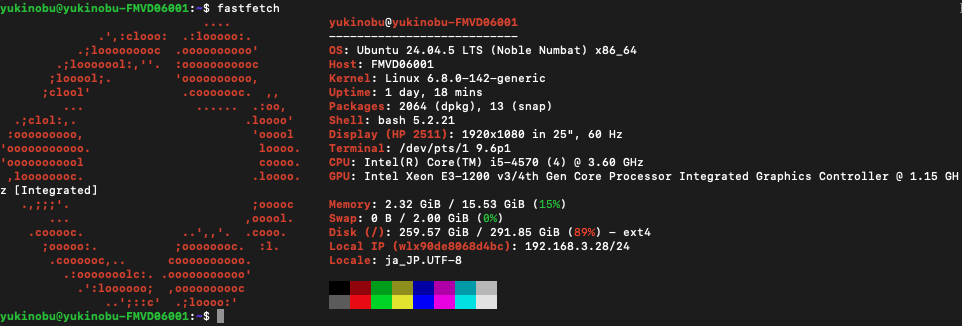
コマンドを実行するだけで、Ubuntuのロゴとともにシステム情報を一覧で確認できます。サーバーやLinuxマシンの環境を確認したいときにも便利です。
UbuntuをはじめとするLinuxだけでなく、WindowsやmacOSなど複数のOSに対応しています。今回は、Ubuntu環境にFastfetchをインストールして使ってみます。
https://github.com/fastfetch-cli/fastfetch
Fastfetchをインストールする
Ubuntu 25.04以降では、UbuntuのリポジトリからFastfetchをインストールできます。
sudo apt update
sudo apt install fastfetch
Ubuntu 22.04以降で最新版のFastfetchを利用したい場合は、Fastfetch公式で案内されているPPAを追加してインストールできます。
sudo add-apt-repository ppa:zhangsongcui3371/fastfetch
sudo apt update
sudo apt install fastfetch
※インストール方法はUbuntuのバージョンによって異なる場合があります。本記事の内容は2026年9月時点の情報です。
Fastfetchを実行する
インストールが完了したら、ターミナルで以下のコマンドを実行します。
fastfetchUbuntuのロゴとともに、OS、カーネル、CPU、メモリなどのシステム情報が表示されます。
システムの構成を手軽に確認できるので、Ubuntuを使っている方はインストールしておくと便利です。
お問い合わせはこちらから

南大阪を中心に活動しているシステムエンジニアです。これまでの経験から、ビジネス課題について一緒になって考え、課題解決のためにサポートさせていただきます。些細なご相談でも構いません。当方に期待することやご相談内容についてお聞かせください。